Arduino का उपयोग करके LED कनेक्ट करना
स्कीमैटिक, ब्रेडबोर्ड डायग्राम और कोड उदाहरणों के साथ Arduino से LED कनेक्ट करने का चरण-दर-चरण ट्यूटोरियल।
इस ट्यूटोरियल में Arduino का उपयोग करके LED लाइट्स को कनेक्ट करने के बारे में आपको जो कुछ भी जानना है, वह सब कुछ है। हम इस ट्यूटोरियल के लिए आवश्यक कॉम्पोनेंट्स के बारे में जानेंगे और Arduino में LEDs को कनेक्ट करने के विभिन्न तरीकों पर चर्चा करेंगे।
यह ट्यूटोरियल शुरुआती लोगों के लिए डिज़ाइन किया गया है जिसमें विस्तृत व्याख्या, डायग्राम और उदाहरणों के साथ मार्गदर्शन है ताकि आपको Arduino के साथ LED लाइट्स का उपयोग करना समझ में आ सके जब भी आपको अधिक उन्नत प्रोजेक्ट्स पर काम करना हो।
आपको किन सामग्रियों की आवश्यकता होगी
हार्डवेयर
| 5mm LED लाइट्स का सेट | x 1 | ||
| ब्रेडबोर्ड | x 1 | ||
| जम्पर वायर्स का सेट | x 1 | ||
| Arduino Uno R3 | x 1 | ||
| Arduino UNO USB डेटा सिंक केबल | x 1 | ||
| 220 ओम रेसिस्टर्स का सेट | x 1 |
सॉफ्टवेयर
| Arduino IDE |
Arduino Pin का उपयोग किए बिना LED को कैसे कनेक्ट करें
इस पहले ट्यूटोरियल में, आप Arduino का उपयोग करके LED को कनेक्ट करने का एक बेसिक तरीका सीखेंगे बिना इसे प्रोग्राम किए।
स्कीमैटिक डायग्राम
सर्किट कनेक्ट करने से पहले पहले स्कीमैटिक डायग्राम को देखते हैं।
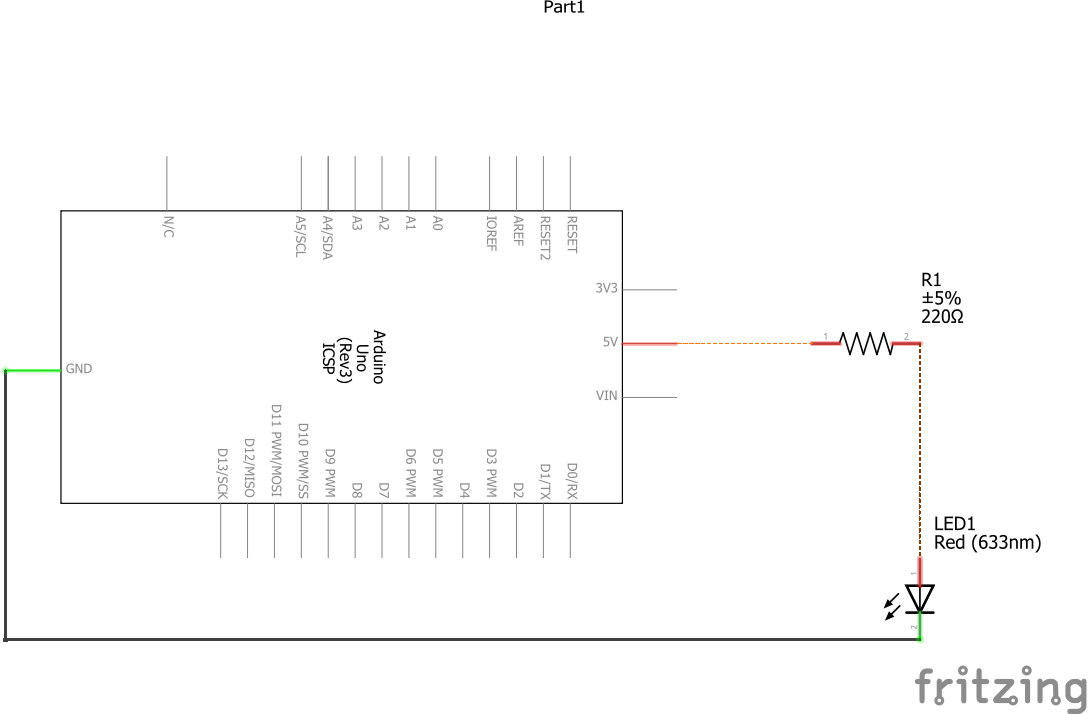
सर्किट सरल है। Arduino पावर सप्लाई है जो 5V प्रदान करता है जब तक आप इसे 5V पिन से कनेक्ट करते हैं। ध्यान दें कि Arduino में 3.3V पिन भी है। इस सर्किट के लिए, हम 5V का उपयोग करेंगे।
LED लाइट को न मारें
फिर, हम LED लाइट को कनेक्ट करने से पहले 220Ω रेसिस्टर का उपयोग करते हैं. हम ऐसा इसलिए करते हैं ताकि पावर सप्लाई से आने वाले वोल्टेज को LED लाइट को फीड करने के लिए ड्रॉप कर सकें।
आमतौर पर, LEDs रंग के आधार पर 1.8V और 3.3V की रेंज में वोल्टेज के साथ काम करते हैं। हार्डवेयर सेक्शन में सुझाए गए LEDs के निर्माता के स्पेसिफिकेशन्स निम्नलिखित हैं:
- लाल और पीले LEDs: 2V - 2.2V
- सफेद, हरे, और नीले LEDs: 3V - 3.2V
यदि आप एक LED लाइट को इसकी अधिकतम वोल्टेज रेंज से अधिक वोल्टेज के साथ कनेक्ट करते हैं, तो यह LED को मार देगा, और आपको दूसरी LED लाइट का उपयोग करना होगा।
220Ω रेसिस्टर वोल्टेज को 3V तक ड्रॉप करता है और लाल LED लाइट 2V का उपयोग करती है। यह सही है क्योंकि सीरीज सर्किट का कुल वोल्टेज सभी व्यक्तिगत वोल्टेज के योग के बराबर होता है। इसे संदर्भ के रूप में लेते हुए, रेसिस्टर के दरम्यान वोल्टेज और LED के दरम्यान वोल्टेज पावर सप्लाई (Arduino) से आने वाले वोल्टेज के बराबर होना चाहिए।
Arduino वोल्टेज = 220Ω रेसिस्टर के दरम्यान वोल्टेज + लाल LED के दरम्यान वोल्टेज
5V = 3V + 2V
LED लाइट को सही तरीके से कनेक्ट करें
LED लाइट्स के दो टर्मिनल होते हैं, एक टर्मिनल एनोड है और दूसरा कैथोड है। एनोड इलेक्ट्रोड पॉजिटिवली (+) चार्ज्ड होता है। कैथोड इलेक्ट्रोड नेगेटिवली (-) चार्ज्ड होता है।
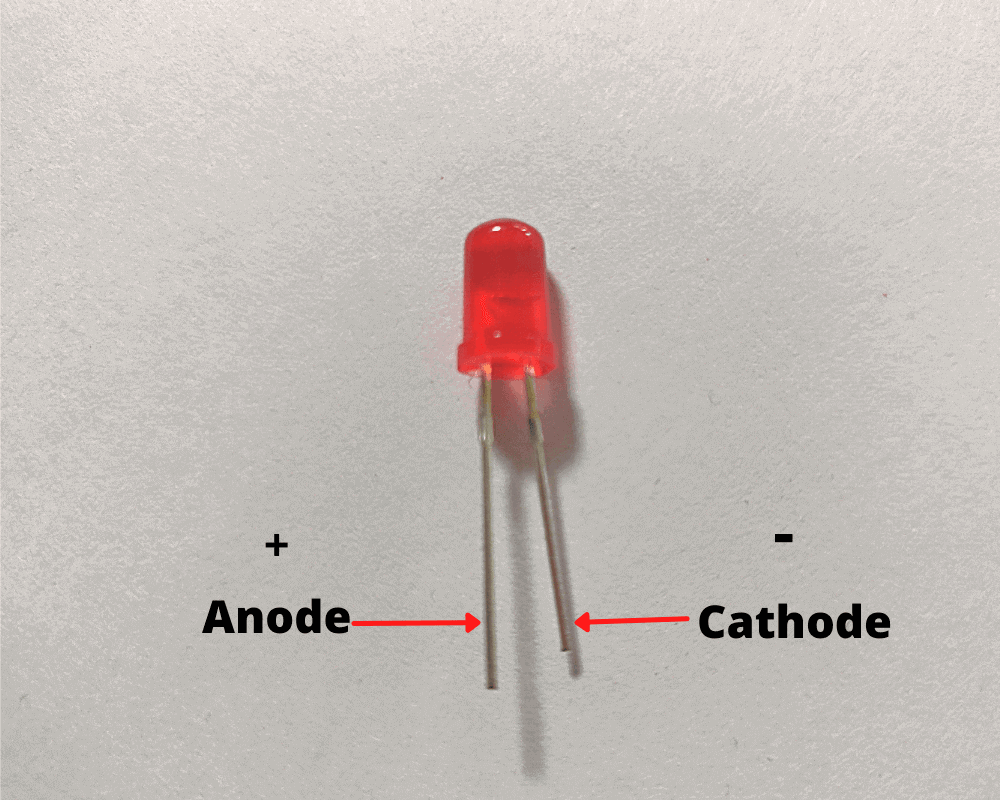
LEDs एनोड और कैथोड टर्मिनल्स को उनकी लंबाई के कारण पहचाना जा सकता है:
- LED एनोड टर्मिनल सबसे लंबा टर्मिनल है
- LED कैथोड टर्मिनल सबसे छोटा टर्मिनल है और यह एनोड टर्मिनल की तरह सीधा नहीं होता।
यह जानना क्यों महत्वपूर्ण है?
क्योंकि LED के टर्मिनल्स सर्किट में जिस तरह से कनेक्ट होते हैं, उसके आधार पर यह LED को चालू कर देगा या नहीं। इसलिए, जब भी आप LED को सर्किट में कनेक्ट करें। कैथोड टर्मिनल को ग्राउंड से कनेक्ट करना सुनिश्चित करें और एनोड टर्मिनल को रेसिस्टेंस के वायर से कनेक्ट करें जब वोल्टेज ड्रॉप हो गया हो।
ब्रेडबोर्ड डायग्राम
अब, आप इस बेसिक सर्किट को कनेक्ट करने के लिए तैयार हैं। नीचे, आप देखेंगे कि जब सब कुछ कनेक्ट हो जाए तो सर्किट कैसा दिखना चाहिए।
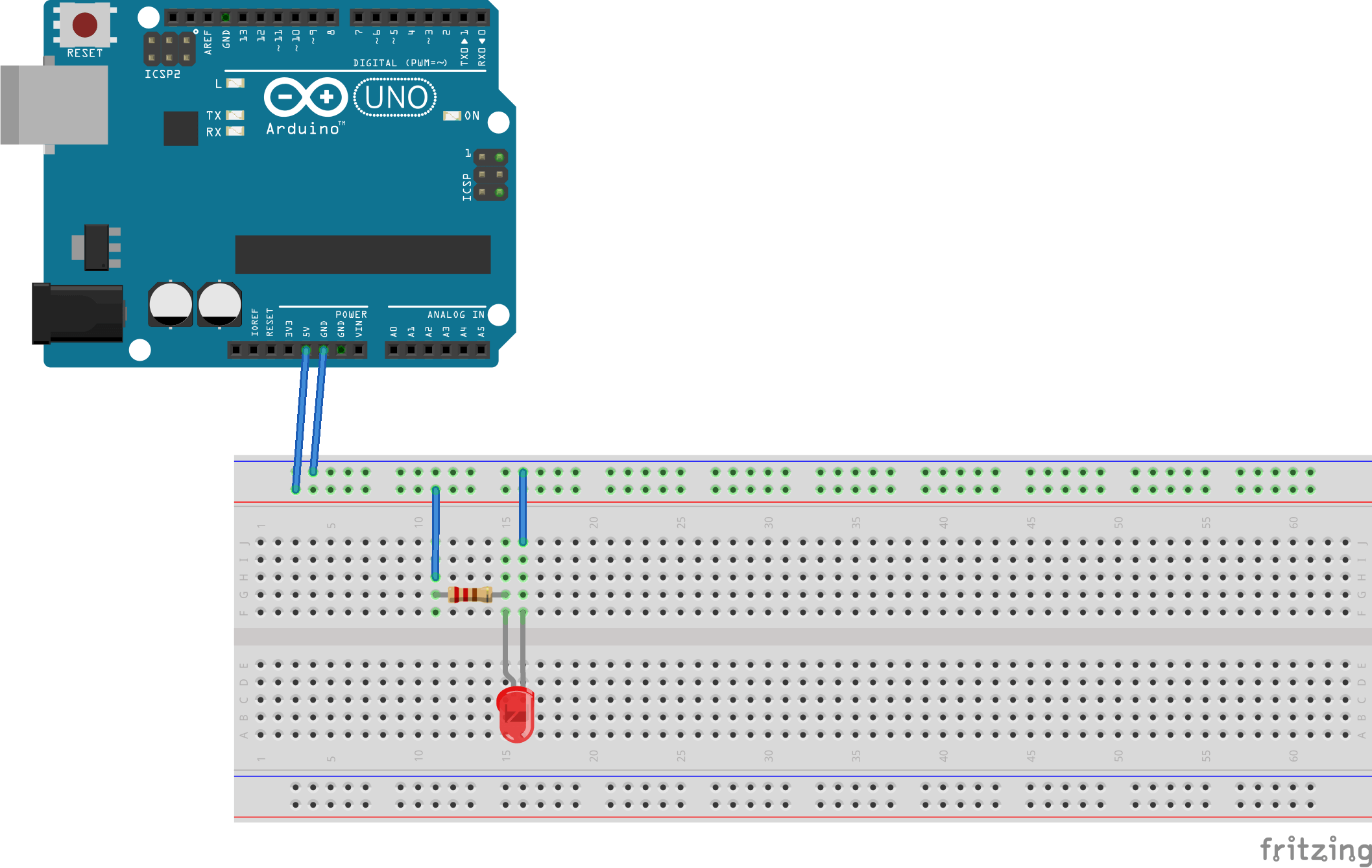
नोट: सर्किट को पावर सप्लाई प्रदान करने के लिए Arduino और कंप्यूटर के बीच Arduino UNO USB डेटा सिंक केबल को कनेक्ट करना सुनिश्चित करें।
परिणाम
यहाँ अंतिम परिणाम है कि यह मेरे लिए कैसे निकला।
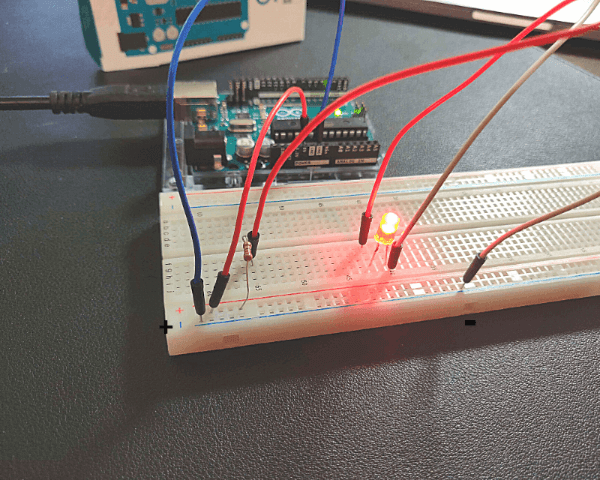
बधाई हो! आपने अपना पहला सर्किट बनाया है!
जबकि Arduino को पावर सप्लाई के रूप में उपयोग करना ओवरकिल लग सकता है क्योंकि Arduino बहुत अधिक करने में सक्षम है, यह हमें LED लाइट को चालू करने की बुनियादी जानकारी और समझ देता है। हालांकि, अब समय है कि हम Arduino pins का उपयोग करना शुरू करें और प्रोग्रामैटिकली LED को चालू करें।
Arduino Pin का उपयोग करके LED को कैसे कनेक्ट करें
अब जब आप बुनियादी बातें समझ गए हैं, तो आइए LED लाइट को चालू करने के लिए Arduino pin का उपयोग करते हैं। हम मूल सर्किट से छोटे बदलाव करने वाले हैं और साथ ही LED लाइट को चालू करने के लिए कोड के छोटे टुकड़े लिखना शुरू करेंगे।
स्कीमैटिक डायग्राम
यह उस सर्किट का स्कीमैटिक डायग्राम है जिसे हम बनाने जा रहे हैं।
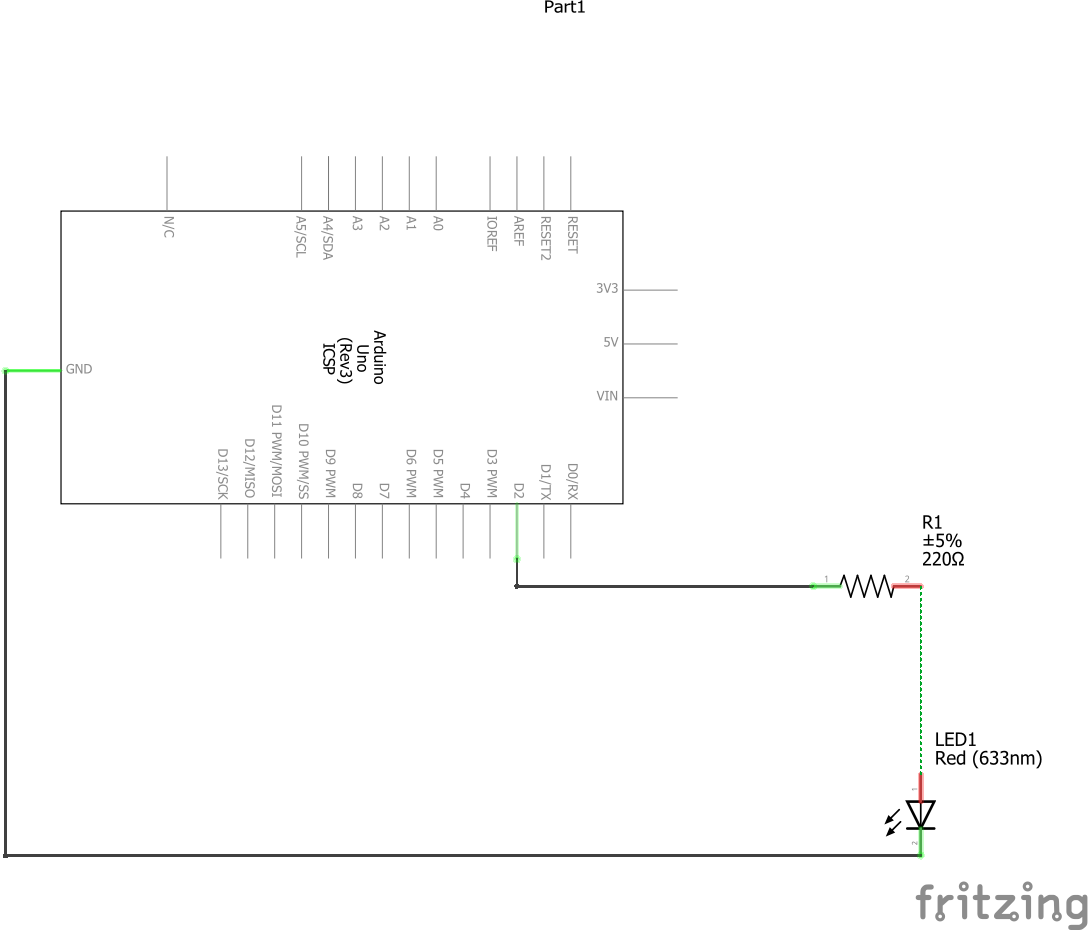
स्कीमैटिक डायग्राम को संदर्भ के रूप में लेते हुए, हम निम्नलिखित करने जा रहे हैं:
- Arduino Digital Pin 2 को 220Ω रेसिस्टर के एक वायर से कनेक्ट करें
- 220Ω रेसिस्टर के दूसरे वायर को LED लाइट के एनोड (+) टर्मिनल से कनेक्ट करें
- LED लाइट के कैथोड (-) टर्मिनल को Arduino के GND या ग्राउंड पिन से कनेक्ट करें
ब्रेडबोर्ड डायग्राम
नीचे, आप देखेंगे कि जब सब कुछ कनेक्ट हो जाए तो सर्किट कैसा दिखना चाहिए।
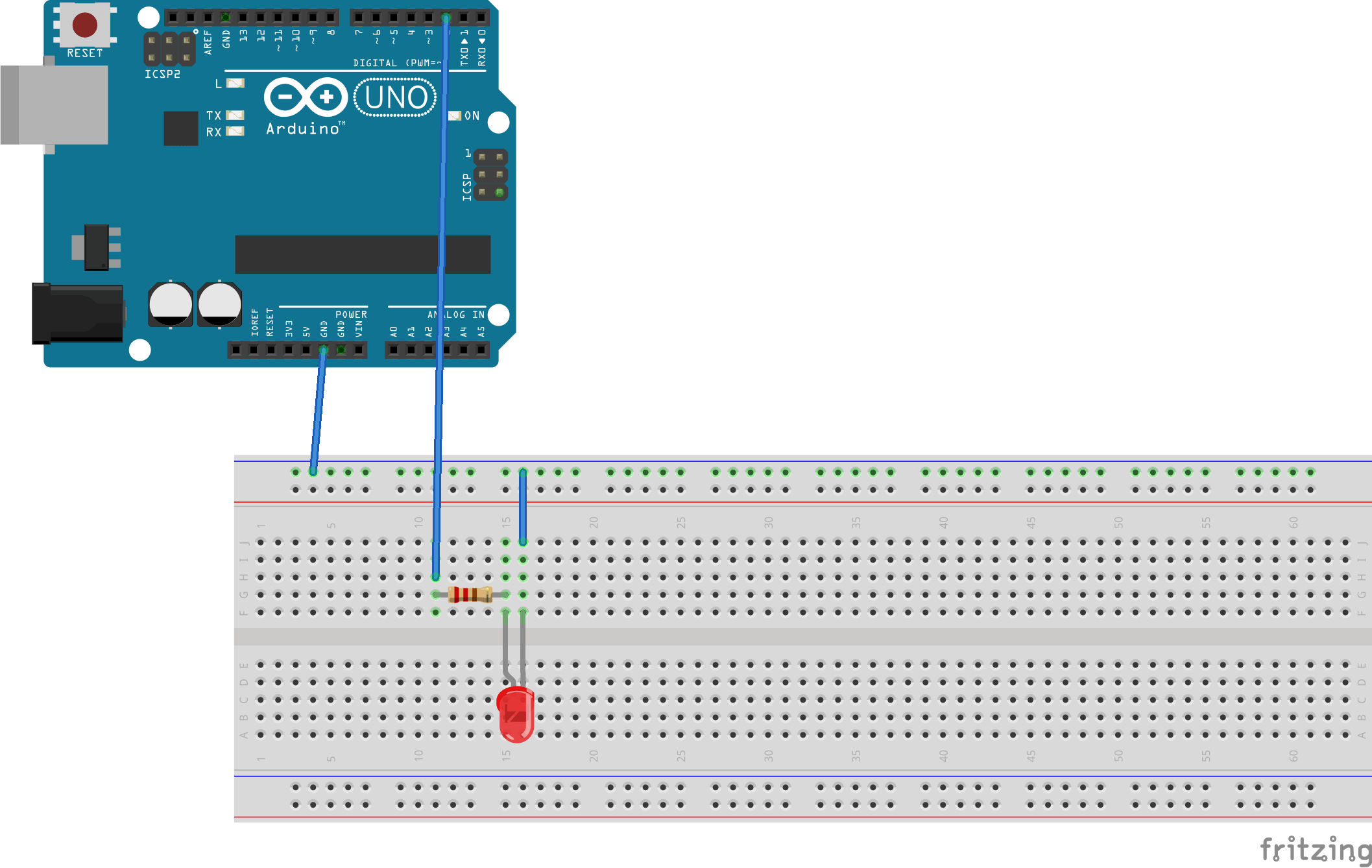
ध्यान दें कि Arduino Pin का उपयोग किए बिना LED सर्किट के संबंध में एकमात्र अंतर यह है कि पावर सप्लाई 5V पोर्ट के बजाय डिजिटल पिन 2 से आती है।
कोड अपलोड करें
यदि आपने अपने कंप्यूटर पर Arduino IDE इंस्टॉल नहीं किया है, तो इसे डाउनलोड करें और सॉफ्टवेयर इंस्टॉल करें।
एक बार इंस्टॉल हो जाने पर, सॉफ्टवेयर खोलें और मेन्यू पर File पर क्लिक करके एक नया प्रोजेक्ट बनाएं, और फिर New ऑप्शन का चयन करें।
अब, नीचे दिया गया कोड कॉपी करें और इसे अपने Arduino प्रोजेक्ट में पेस्ट करें।
/*
 *  Arduino PIN का उपयोग करके LED कनेक्ट करें।
 *
 *  अधिक गाइड्स और ट्यूटोरियल्स के लिए: https://www.thecircuitmaker.com
 */

// LED लाइट को चालू करने वाले पिन नंबर को स्टोर करने के लिए एक वेरिएबल सेट अप करें
int ledPin = 2;

void setup(){
  // LED पिन को OUTPUT मोड में व्यवहार करने के लिए कॉन्फ़िगर करें ताकि HIGH या LOW सिग्नल भेज सकें
  pinMode(ledPin, OUTPUT);
}

void loop()
{
   // LED को चालू करें
   digitalWrite(2, HIGH);

   // 1 सेकंड इंतज़ार करें
   delay(1000);

   // LED को बंद करें
   digitalWrite(2, LOW);

   // एक सेकंड इंतज़ार करें
   delay(1000);
}
अंत में, कोड को Arduino पर अपलोड करें। ऐसा करने के लिए, Arduino UNO USB डेटा सिंक केबल का उपयोग करके Arduino को अपने कंप्यूटर से कनेक्ट करना सुनिश्चित करें। फिर, Arduino IDE पर जाएं और मेन्यू ऑप्शन Sketch पर क्लिक करें और Upload ऑप्शन चुनें।
कोड को समझना
पहले, मैं ledPin नामक एक वेरिएबल डिफाइन करता हूं जो उस डिजिटल पिन नंबर को स्टोर करता है जिसका उपयोग मैं LED लाइट को चालू या बंद करने के लिए सिग्नल भेजने के लिए करना चाहता हूं। आप पिन नंबर को 1 से 13 के बीच अपडेट कर सकते हैं। हालांकि, यदि आप ऐसा करने का फैसला करते हैं, तो आपको Arduino में आपके द्वारा चुने गए पिन नंबर का उपयोग करने के लिए सर्किट के वायर को अपडेट करना होगा।
// LED लाइट को चालू करने वाले पिन नंबर को स्टोर करने के लिए एक वेरिएबल सेट अप करें
int ledPin = 2;
कोड के setup फंक्शन में, हम pinMode फंक्शन का उपयोग करके ledPin को OUTPUT मोड के रूप में कॉन्फ़िगर करते हैं। Arduino में, आप विभिन्न पिन मोड सेट कर सकते हैं: INPUT, OUTPUT, या INPUT_PULLUP। हम OUTPUT मोड का उपयोग करते हैं, जिसका मतलब है कि हम अन्य सर्किट को पर्याप्त मात्रा में करंट प्रदान कर सकते हैं।
void setup(){
  // LED पिन को OUTPUT मोड में व्यवहार करने के लिए कॉन्फ़िगर करें ताकि HIGH या LOW सिग्नल भेज सकें
  pinMode(ledPin, OUTPUT);
}
अंत में, loop सेक्शन में, हम उस लॉजिक को प्रोग्राम करते हैं जो LED को चालू और बंद करती है। जब हम HIGH के साथ digitalWrite फंक्शन का उपयोग करते हैं, जिसका मतलब है कि एक स्पेसिफिक पिन नंबर से निकलने वाला वोल्टेज 5V होगा।
फिर, हम delay फंक्शन का उपयोग करके 1 सेकंड इंतज़ार करते हैं।
एक सेकंड के बाद, हम LOW ऑप्शन का उपयोग करके पहले से परिभाषित पिन से वोल्टेज को शून्य में बदल देते हैं।
फिर, हम delay फंक्शन का उपयोग करके एक और सेकंड इंतज़ार करते हैं।
loop सेक्शन में, कोड सभी स्टेटमेंट्स को execute करने के बाद बार-बार चलेगा। इसलिए, वोल्टेज को शून्य में बदलने, और फिर एक सेकंड इंतज़ार करने के बाद, कोड loop फंक्शन की शुरुआत से फिर से execute होगा, साइकिल को दोहराते हुए।
void loop()
{
   // LED को चालू करें
   digitalWrite(ledPin, HIGH);

   // 1 सेकंड इंतज़ार करें
   delay(1000);

   // LED को बंद करें
   digitalWrite(ledPin, LOW);

   // एक सेकंड इंतज़ार करें
   delay(1000);
}
परिणाम
आपकी LED हर सेकंड में ब्लिंक करनी चाहिए। यदि यह काम नहीं कर रही है, तो बेझिझक एक बार फिर से स्टेप्स को दोबारा चेक करें और वेरिफाई करें कि कोड Arduino पर सही तरीके से अपलोड हो गया है।
कई Arduino Pins का उपयोग करके कई LEDs को कैसे कनेक्ट करें
अब जब हमें पता है कि Arduino pin का उपयोग करके LED को कैसे कनेक्ट करना है। अब समय है कि हम कई Arduino Pins का उपयोग करके कई LEDs को कनेक्ट करें। सर्किट और कोड लॉजिक पिछले ट्यूटोरियल से अलग है जहां हमने Arduino pin का उपयोग करके LED को कनेक्ट किया था। हालांकि, अधिकांश लॉजिक और सर्किट डायग्राम समान फाउंडेशन का उपयोग करते हैं।
ब्रेडबोर्ड डायग्राम
नीचे, आपको वह सर्किट मिलेगा जिसे हम वायर अप करने वाले हैं। पहले इसे चेक करें, और फिर मैं समझाऊंगा कि आपको क्या करना है।
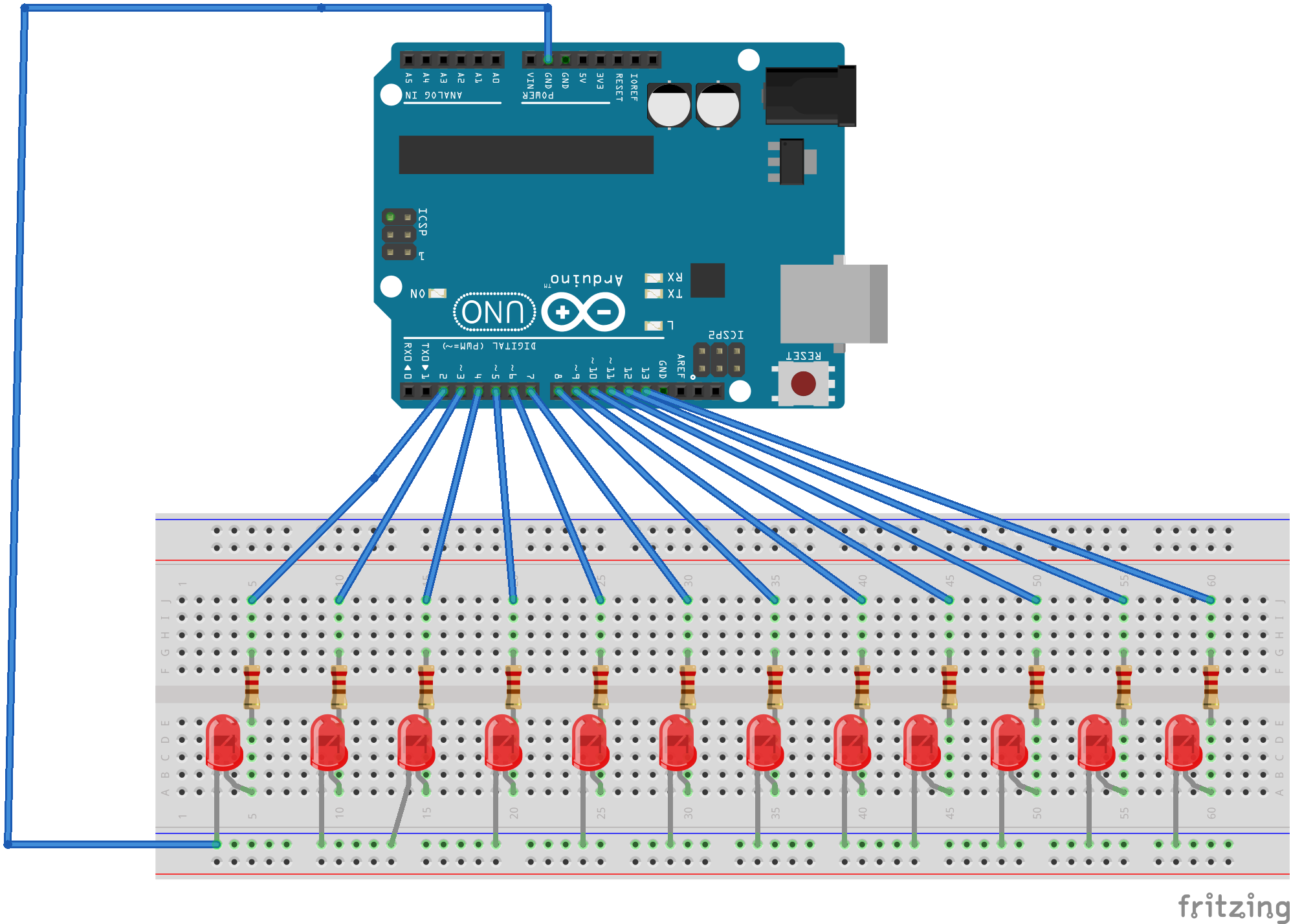
- ब्रेडबोर्ड के नीले पावर रेल को Arduino के GND pins में से एक के साथ कनेक्ट करने के लिए जम्पर वायर का उपयोग करें
- बारह LED लाइट्स लें
- प्रत्येक LED के कैथोड (-) टर्मिनल को ब्रेडबोर्ड के नीले पावर रेल में कनेक्ट करें
- प्रत्येक LED के एनोड (+) टर्मिनल को अलग टर्मिनल स्ट्रिप (5 होल रो) में कनेक्ट करें
- 220Ω के बारह रेसिस्टर लें
- प्रत्येक रेसिस्टर की एक कनेक्टिंग लीड को उसी टर्मिनल स्ट्रिप से कनेक्ट करें जहां प्रत्येक LED का एनोड (+) टर्मिनल कनेक्ट है
- प्रत्येक रेसिस्टर की दूसरी कनेक्टिंग लीड को एक टर्मिनल स्ट्रिप से कनेक्ट करें जो उपयोग में नहीं है
- रेसिस्टर में से एक को Arduino के डिजिटल pins में से एक से कनेक्ट करने के लिए जम्पर वायर का उपयोग करें। हम डिजिटल pins 2, 3, 4, 5, 6, 7, 8, 9, 10, 11, 12, और 13 का उपयोग कर रहे हैं
- इस तरह, आपके पास एक डिजिटल पिन एक 220Ω रेसिस्टर से कनेक्ट होना चाहिए, जो एक LED से भी कनेक्ट है और इसका कैथोड (-) टर्मिनल ब्रेडबोर्ड के नेगेटिव पावर रेल से कनेक्ट है
कोड अपलोड करें
अब, निम्नलिखित कोड को कॉपी करें और इसे Arduino IDE प्रोजेक्ट में पेस्ट करें। Arduino IDE के अंदर, कोड में कोई त्रुटि नहीं है यह सुनिश्चित करने के लिए Verify ऑप्शन पर क्लिक करें।
/*
    कई Arduino Pins का उपयोग करके कई LEDs कनेक्ट करना।

    अधिक गाइड्स और ट्यूटोरियल्स के लिए: https://www.thecircuitmaker.com
*/

// LEDs को चालू करने वाले सभी पिन नंबरों को स्टोर करने के लिए array वेरिएबल सेट अप करें
int ledPins[] = {2, 3, 4, 5, 6, 7, 8, 9, 10, 11, 12, 13};
int totalPins = sizeof(ledPins) / sizeof(int);

// 1 सेकंड देरी
int delayTime = 1000;

void setup() {
  // LED pins को OUTPUT मोड में व्यवहार करने के लिए कॉन्फ़िगर करें ताकि HIGH या LOW सिग्नल भेज सकें
  for (int i = 0; i < totalPins; i++) {
    pinMode(ledPins[i], OUTPUT);
  }
}

void loop() {
  blinkRandomLED();
}

void blinkAllLeds() {
  for (int i = 0; i < totalPins; i++) {
    // LED को चालू करें
    digitalWrite(ledPins[i], HIGH);
  }

  // 1 सेकंड इंतज़ार करें
  delay(delayTime);

  for (int i = 0; i < totalPins; i++) {
    // LED को बंद करें
    digitalWrite(ledPins[i], LOW);
  }

  // एक सेकंद इंतज़ार करें
  delay(delayTime);
}

void blinkOneLEDAtATime() {
  for (int i = 0; i < totalPins; i++) {
    // LED को चालू करें
    digitalWrite(ledPins[i], HIGH);

    // 1 सेकंड इंतज़ार करें
    delay(delayTime);

    // LED को बंद करें
    digitalWrite(ledPins[i], LOW);

    // एक सेकंद इंतज़ार करें
    delay(delayTime);
  }
}

void blinkRandomLED() {
  // रैंडम पिन नंबर सेलेक्ट करें
  int randomIndex = random(totalPins);
  int pinSelected = ledPins[randomIndex];

  // LED को चालू करें
  digitalWrite(pinSelected, HIGH);

  // 1 सेकंड इंतज़ार करें
  delay(delayTime);

  // LED को बंद करें
  digitalWrite(pinSelected, LOW);

  // एक सेकंद इंतज़ार करें
  delay(delayTime);
}
कोड अपलोड करने से पहले अपने Arduino को कंप्यूटर से कनेक्ट करना सुनिश्चित करें। एक बार कनेक्ट हो जाने पर, Arduino IDE पर जाएं और मेन्यू ऑप्शन Sketch पर क्लिक करें और Upload ऑप्शन चुनें।
यदि कोई त्रुटि नहीं है, तो आपको सभी LED लाइट्स ब्लिंक करते हुए दिखना चाहिए।
कोड को समझना
पहले सेक्शन में, हम सर्किट में उपयोग किए जा रहे सभी डिजिटल pins को एक array में परिभाषित करते हैं।
// LEDs को चालू करने वाले सभी पिन नंबरों को स्टोर करने के लिए array वेरिएबल सेट अप करें
int ledPins[] = {2, 3, 4, 5, 6, 7, 8, 9, 10, 11, 12, 13};
int totalPins = sizeof(ledPins) / sizeof(int);
कोड के setup फंक्शन में, हम सभी led pins को OUTPUT मोड के रूप में कॉन्फ़िगर करते हैं ताकि हम किसी भी समय 0V या 5V emit कर सकें।
void setup() {
  // LED pins को OUTPUT मोड में व्यवहार करने के लिए कॉन्फ़िगर करें ताकि HIGH या LOW सिग्नल भेज सकें
  for (int i = 0; i < totalPins; i++) {
    pinMode(ledPins[i], OUTPUT);
  }
}
फिर, हम blinkAllLeds नामक एक फंक्शन परिभाषित करते हैं और इसे loop फंक्शन के अंदर कॉल करते हैं। blinkAllLeds सभी LEDs को एक साथ ब्लिंक करने का जिम्मेदार है।
void loop() {
  blinkRandomLED();
}

void blinkAllLeds() {
  for (int i = 0; i < totalPins; i++) {
    // LED को चालू करें
    digitalWrite(ledPins[i], HIGH);
  }

  // 1 सेकंड इंतज़ार करें
  delay(delayTime);

  for (int i = 0; i < totalPins; i++) {
    // LED को बंद करें
    digitalWrite(ledPins[i], LOW);
  }

  // एक सेकंद इंतज़ार करें
  delay(delayTime);
}
अन्य कोड लॉजिक का उपयोग करना
कोड के अन्य टुकड़े हैं जिनका उपयोग हम अलग लॉजिक को ट्रिगर करने के लिए कर सकते हैं। उदाहरण के लिए, आपने blinkOneLEDAtATime नामक एक फंक्शन देखा होगा, जो एक बार में एक LED को सीक्वेंशियल ऑर्डर में चालू और बंद करता है।
void blinkOneLEDAtATime() {
  for (int i = 0; i < totalPins; i++) {
    // LED को चालू करें
    digitalWrite(ledPins[i], HIGH);

    // 1 सेकंड इंतज़ार करें
    delay(delayTime);

    // LED को बंद करें
    digitalWrite(ledPins[i], LOW);

    // एक सेकंद इंतज़ार करें
    delay(delayTime);
  }
}
यदि आप blinkOneLEDAtATime फंक्शन को try करने का फैसला करते हैं, तो loop फंक्शन को अपडेट करें और वहां blinkOneLEDAtATime को ट्रिगर करें। फिर, कोड को Arduino पर अपलोड करें।
void loop() {
  blinkOneLEDAtATime();
}
अंत में, blinkRandomLED नामक एक और लॉजिक है जो रैंडमली एक डिजिटल पिन का चयन करता है ताकि उस डिजिटल पिन से जुड़े LED को ब्लिंक कर सके।
void blinkRandomLED() {
  // रैंडम पिन नंबर सेलेक्ट करें
  int randomIndex = random(totalPins);
  int pinSelected = ledPins[randomIndex];

  // LED को चालू करें
  digitalWrite(pinSelected, HIGH);

  // 1 सेकंड इंतज़ार करें
  delay(delayTime);

  // LED को बंद करें
  digitalWrite(pinSelected, LOW);

  // एक सेकंद इंतज़ार करें
  delay(delayTime);
}
एक बार फिर, यदि आप blinkRandomLED फंक्शन को try करने का फैसला करते हैं, तो loop फंक्शन को अपडेट करें और वहां blinkRandomLED को ट्रिगर करें। फिर, कोड को Arduino पर अपलोड करें।
void loop() {
  blinkRandomLED();
}
परिणाम
इस पर निर्भर करते हुए कि आपने Arduino पर कौन सा लॉजिक अपलोड किया है, आपके सर्किट में या तो सभी LEDs एक साथ ब्लिंक करनी चाहिए, या एक LED को डिजिटल pins के अनुसार सीक्वेंशियली ऑर्डर में ब्लिंक करना चाहिए, या रैंडमली एक LED को चालू और बंद करना चाहिए।
निष्कर्ष
हमने इस ट्यूटोरियल में बहुत कुछ कवर किया है, एक बेसिक सर्किट से शुरुआत करते हुए जो Arduino को पावर सप्लाई के रूप में उपयोग करके LED लाइट को चालू करता है। फिर, हमने एक Arduino का उपयोग करके एक LED को ब्लिंक करने के लिए सर्किट को मॉडिफाई किया। अंत में, हमने कई Arduino pins के साथ-साथ कई LED लाइट्स का उपयोग करने के लिए सर्किट को एक बार फिर बदला और Arduino पर अपलोड किए गए फंक्शन के आधार पर विभिन्न कोड लॉजिक चलाए।
क्या आपको यह आर्टिकल पसंद आया?
मुझे उम्मीद है कि यह आर्टिकल न केवल सहायक बल्कि शिक्षाप्रद भी था। यदि आपको यह पसंद आया, तो इस आर्टिकल को उन दोस्तों के साथ शेयर करें जो इलेक्ट्रॉनिक्स में रुचि रखते हैं और मज़ेदार प्रोजेक्ट्स करने का आनंद लेते हैं।
यदि आपको इस ट्यूटोरियल को फॉलो करते समय कोई संदेह, प्रश्न, या समस्या आती है, तो नीचे दिए गए सेक्शन में कमेंट छोड़ने में संकोच न करें।
ध्यान दें कि स्पैम को रोकने के लिए कमेंट्स को मॉडरेशन के लिए रोका जाता है।